No Cura, configure a impressora e o bico corretos, escolha o material e um perfil compatível, prepare a orientação e revise o resultado após fatiar. Comece pelas decisões básicas antes de abrir dezenas de parâmetros personalizados.
O que é o Cura e qual fluxo aprender primeiro
O UltiMaker Cura é um fatiador: transforma um modelo em trajetórias organizadas por camadas. Ele calcula esse plano a partir da máquina selecionada, do material e dos ajustes de impressão. O objetivo inicial é obter um arquivo coerente para o equipamento, e não ativar o maior número de opções.
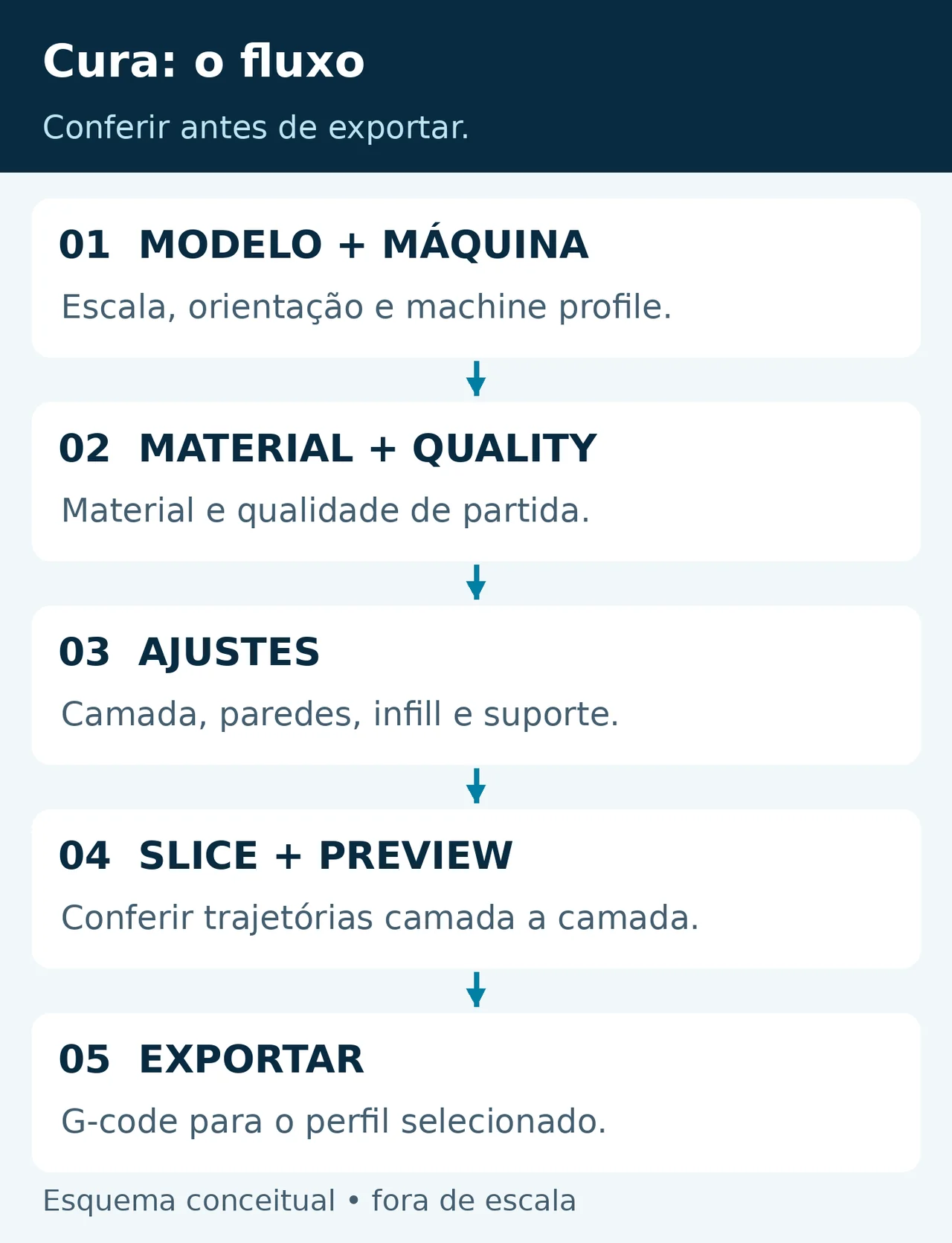
Pense na sequência modelo, perfis, fatiamento, preview e exportação. A posição dos controles e os nomes traduzidos podem mudar entre versões; a decisão que cada etapa resolve continua importante. Este guia usa alguns termos em inglês para facilitar a busca nas configurações.
Escolha a máquina antes de importar configurações
Use a fonte oficial do UltiMaker Cura e confira se existe perfil para o modelo da impressora. O volume, a origem, o sistema de extrusão e os comandos de início e fim precisam corresponder ao equipamento.
Uma máquina com dimensões parecidas não é necessariamente compatível. Se você usa um perfil fornecido pelo fabricante, preserve a origem e a versão. Não altere G-code inicial por tentativa para eliminar uma mensagem que ainda não entendeu.
Machine profile, material e quality: confira a combinação
O machine profile descreve o hardware e sua forma de receber instruções. O perfil de material fornece condições de impressão do filamento. O perfil de quality organiza um conjunto de ajustes, normalmente associado ao nível de detalhe e à altura de camada. A disponibilidade dessas combinações depende da definição da máquina e dos perfis instalados.
Selecione primeiro o equipamento e o bico físico. Depois confira o material e a qualidade compatível. Se o Cura não oferece exatamente a combinação de que você precisa, procure um perfil documentado pelo fabricante; não escolha um equipamento parecido apenas para liberar o fatiamento.
Uma qualidade mais fina não transforma qualquer modelo em peça melhor. Uma bandeja simples pode não se beneficiar do mesmo número de camadas que uma superfície curva com detalhes pequenos. Mantenha o conjunto de referência e salve a personalização separadamente.
Importe o modelo e escolha a orientação
Abra um arquivo de origem conhecida, verifique permissão de uso e confira as dimensões. Uma geometria importada com escala errada pode caber na tela e ainda assim produzir um objeto inútil. Se um arquivo de projeto trouxer ajustes próprios, compare-os com a máquina selecionada.
Escolha a face apoiada na mesa pensando no contato, no acabamento e nas regiões suspensas. Em uma caixa aberta, apoiar a base costuma apresentar um problema de suporte diferente de colocar a abertura voltada para baixo. A orientação também influencia como as camadas recebem esforços; a face visualmente mais bonita nem sempre é a melhor para a função.
Comece pelas decisões que afetam a geometria
| Parâmetro | Pergunta útil |
|---|---|
| Layer Height | Qual detalhe vertical justifica mais camadas? |
| Wall Line Count / espessura | A casca atende à função da peça? |
| Top/Bottom | As superfícies fecham com apoio suficiente? |
| Infill | Qual estrutura interna sustenta o topo e participa do uso? |
| Support | Há região sem apoio e consigo remover o suporte? |
| Build Plate Adhesion | A base precisa de ajuda adicional, depois de corrigir preparação? |
A disponibilidade e a tradução dos nomes dependem da versão e da visibilidade configurada. Use a busca por conceito e leia a descrição do parâmetro, sem tratar esta tabela como localização fixa da interface.
Camada, paredes e preenchimento: construa a peça por partes
Layer height controla a altura das camadas. Reduzi-la aumenta a quantidade de camadas para a mesma altura de peça e pode ajudar em detalhes verticais. A escolha precisa respeitar o bico e o processo; não use uma camada muito fina apenas para compensar um modelo inadequado.
Walls formam a casca lateral. Quantidade de linhas, espessura e largura das linhas estão relacionadas. Observe no preview o que foi gerado, especialmente em paredes finas. As superfícies de top/bottom fecham o objeto na parte superior e inferior e também precisam de atenção.
Infill é a estrutura interna. Aumentar sua densidade consome mais material e pode mudar tempo e comportamento, mas não substitui toda decisão de parede, orientação ou topo. Para uma caixa, por exemplo, confira primeiro se a casca atende ao uso; não trate uma porcentagem de preenchimento como garantia universal de resistência.
Supports e adhesion: recursos com tarefas diferentes
Supports criam apoios temporários para regiões que precisam deles durante a impressão. Analise a geometria e o caminho de remoção antes de ativá-los em toda a peça. Suporte normal e suporte em árvore oferecem estruturas diferentes; escolha pelo resultado do preview, pela superfície afetada e pelo acesso para acabamento.
Build plate adhesion reúne recursos de início e contato com a mesa. Skirt circunda a peça sem necessariamente se conectar a ela; brim acrescenta uma borda ligada à base; raft cria uma base sob o objeto. Eles não têm a mesma função nem o mesmo consumo.
Não use uma base extra para esconder sujeira ou uma referência inicial incorreta. Confira primeiro o procedimento da superfície e do equipamento. Quando adotar brim ou raft, inclua sua remoção e possível marca no critério de acabamento.
Entenda valores derivados e alterações locais
Alguns campos estão relacionados. Alterar uma configuração principal pode mudar valores derivados de paredes, velocidades ou superfícies. Ao personalizar um valor, você pode deixar de seguir essa relação automática. Confira o conjunto, não apenas o campo destacado.
Configurações por modelo também podem diferir do global. Se duas peças iguais saem com trajetórias diferentes, revise orientações e ajustes locais antes de concluir que o fatiador ignorou sua escolha.
Use o preview para aprovar o arquivo
- Percorra a primeira camada e confirme a área de contato.
- Veja a sequência de paredes e preenchimento.
- Procure regiões sem suporte e paredes que desapareceram.
- Confira a interface dos suportes e o acesso para remoção.
- Observe as superfícies superiores e a estimativa de material.
Quando uma peça tem teto sobre um grande vazio, o topo depende da geometria e do apoio inferior. Aumentar preenchimento é uma possibilidade, mas paredes e topo também precisam ser avaliados.
Salve o projeto e exporte o arquivo de impressão
Depois de revisar o preview, salve o projeto para conservar a geometria e as escolhas daquele trabalho. Exporte as instruções no formato aceito pela impressora. O modo de transferência pode envolver mídia removível ou integração de rede, conforme o equipamento; não há um procedimento de envio universal para todas as máquinas atendidas pelo Cura.
Use um nome que identifique peça e revisão. Confira o destino, o material carregado e o bico instalado antes de iniciar. Reabrir o STL não recupera automaticamente todas as decisões que você tomou; manter também o projeto evita reconstruir o trabalho a partir da memória.
Faça um teste com comparação útil
Salve o projeto e uma referência do perfil. Escolha um objetivo específico: reduzir suporte, melhorar uma face ou diminuir tempo sem perder função. Altere uma variável e compare o preview antes de imprimir.
Use a mesma bobina e condições de preparação no teste. Caso contrário, uma mudança de umidade ou adesão pode parecer efeito do parâmetro. Registre arquivo, perfil e resultado para manter o histórico compreensível.
Checklist antes da primeira impressão no Cura
- Máquina, bico e material correspondem ao conjunto físico.
- Escala e orientação foram verificadas.
- Layer height, walls, top/bottom e infill têm um motivo.
- Suportes sustentam as regiões necessárias e podem ser retirados.
- Adesão escolhida é compatível com a base e a superfície.
- Primeira camada, transições e topo foram vistos no preview.
- Projeto salvo e arquivo exportado para a impressora correta.
Se uma alteração produzir algo inesperado, retorne ao perfil de referência e compare. Isso é mais informativo que mudar vários campos até a estimativa de tempo parecer boa.
Quando não tentar resolver pelo Cura
Correia frouxa, caminho de filamento preso, bico obstruído e mesa preparada incorretamente não se resolvem apenas abrindo mais parâmetros. Se o preview está coerente e a deposição real falha, descreva o sintoma e inspecione o processo físico.
Comece pela primeira camada quando a base falha. Para falta de material durante o trabalho, consulte subextrusão. Evite esconder o defeito aumentando fluxo sem diagnóstico.
Fontes e critérios desta página
Redação original. Referências técnicas consultadas em 09/10/2026. Manual da máquina e documentação do filamento específico prevalecem.